요약
맥미니 한 대를 늘 켜 둔 원격 에이전트 머신으로 두고, 어느 기기에서든 같은 tmux 세션에 붙어 클로드 코드와 로컬 LLM으로 작업하는 원격 에이전트 작업 환경을 정리한 글이다.
요즘 하는 작업은 대부분 클로드 코드(Claude Code)에 맡긴다. 그런데 이 클로드 코드는 노트북이나 책상 위 PC에서 돌지 않는다. 모든 프로젝트는 집에 있는 맥미니 한 대에 들어 있고 어느 기기에서든 그 맥미니에 붙어서 일한다. DGX Spark 두 대로 시작한 로컬 AI에서 "맥미니"라고만 적고 넘어간 그 컴퓨터다. 이번 글에서는 맥미니를 원격 에이전트 작업실로 쓰는 방식에 대해 이야기하고자 한다.
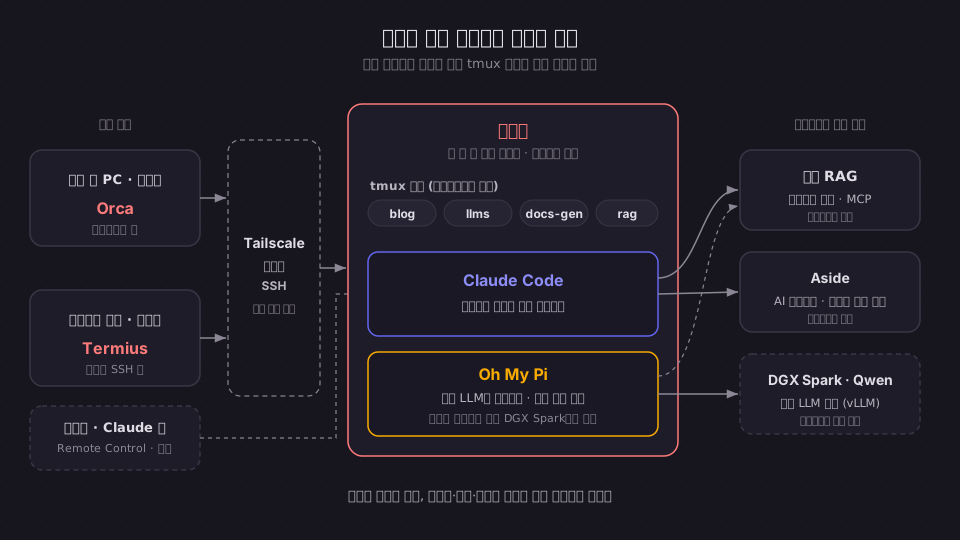
모든 프로젝트와 클로드 코드를 맥미니 한 대에서 돌리고, PC·노트북·아이패드·아이폰을 Tailscale 내부망으로 엮어 맥미니의 tmux 세션에 붙는다. 노트북과 PC에서는 Orca를, 아이패드와 아이폰에서는 원격 터미널 앱 Termius를 쓴다. 기기를 바꿔도 같은 세션에 붙으므로 하던 작업이 그대로 이어진다. 맥미니에는 개인 RAG와 AI 브라우저 Aside를 두어 에이전트가 자료를 찾고 웹을 다루게 한다.
모든 프로젝트를 맥미니에 두면 무엇이 달라질까
모든 프로젝트를 맥미니 한 곳에 두면 어느 기기에서 열어도 같은 저장소, 같은 tmux 세션, 같은 클로드 코드 대화가 기다리고 있다. 클로드 코드를 노트북과 PC에서 따로 돌리면 저장소와 로그인 정보, 에이전트와 나눈 대화가 기기마다 따로 쌓인다. 맥미니에 모아 두면 기기는 화면 역할만 하고 작업의 상태는 한 곳에 남는다.
클로드 코드에게 긴 작업을 맡겨 놓고 노트북을 덮으면 노트북에서 돌던 에이전트도 함께 멈춘다. 맥미니는 잠자기를 꺼 두고 늘 켜 둔다. 참고로 맥미니에서 로컬 LLM을 돌리진 않는다.
밖에서 맥미니에 원격 접속하려면 어떻게 할까
밖에서 맥미니에 붙을 때는 Tailscale로 내 기기들만 엮은 내부망(tailnet)을 쓴다. Tailscale은 같은 계정에 로그인한 기기끼리 어디에 있든 사설 네트워크처럼 이어 준다. 공유기 포트를 하나도 열지 않아도 되고 맥미니에는 macOS의 원격 로그인(SSH)만 켜 두면 된다.
처음 설정은 이 정도면 된다.
- 맥미니와 접속할 기기 모두에 Tailscale을 설치하고 같은 계정으로 로그인한다.
- 맥미니의 [시스템 설정] → [일반] → [공유]에서 '원격 로그인'을 켠다(macOS 26 Tahoe 기준).
- 다른 기기에서 Tailscale이 붙여 준 맥미니 이름으로 SSH 접속한다(MagicDNS를 켜 두면 IP 대신 기기 이름을 쓸 수 있다).
# 노트북에서 맥미니로 (맥미니 이름과 계정은 각자 환경에 맞게)
ssh me@my-mac
tmux로 클로드 코드 세션을 어떻게 이어 쓸까
맥미니에서는 프로젝트를 손댈 때마다 tmux 세션을 하나 만들고 그 안에서 클로드 코드를 연다. tmux는 터미널 세션을 서버 쪽에 붙잡아 두는 도구라서 접속을 끊어도 세션 안의 프로그램은 계속 돈다. 지금 맥미니에는 이 블로그(blog), 로컬 LLM 실험(llms), 문서 생성(docs-gen), 개인 RAG(rag)처럼 프로젝트 이름을 단 세션이 떠 있다. 상황에 따라 책상 위 PC, 노트북, 아이패드, 아이폰 중 손에 닿는 기기로 같은 세션에 붙어 클로드 코드를 이어 쓴다.
# 맥미니에서 blog 세션을 만들고 그 안에서 클로드 코드를 연다
tmux new -s blog
claude

# 다른 기기에서 SSH로 붙은 뒤 같은 세션에 다시 붙는다
tmux attach -t blog
아이패드·아이폰에서는 어떻게 맥미니에 붙을까
같은 tmux 세션에 붙더라도 기기마다 쓰는 앱은 다르다. 노트북과 책상 위 PC에서는 Orca를, 아이패드와 아이폰에서는 Termius를 쓴다. 화면이 넓고 여러 작업을 나란히 보는 기기에는 기능이 많은 앱이, 들고 다니는 기기에는 가벼운 앱이 맞았다.
| 기기 | 앱 | 쓰는 이유 |
|---|---|---|
| 노트북, 책상 위 PC | Orca | 프로젝트와 워크트리별로 터미널 탭을 나눠 여러 에이전트 작업을 나란히 본다 |
| 아이패드, 아이폰 | Termius | 모바일에서 Orca는 너무 무겁다. SSH로 붙어 tmux 세션만 열면 된다 |
| 아이폰 | Claude 모바일 앱 | 가끔 Remote Control 기능을 켜 Claude 앱에서 세션을 이어가는 경우도 있다 |
Orca는 클로드 코드나 코덱스 같은 코딩 에이전트 여러 개를 워크트리별로 나란히 돌리는 데스크톱 앱이다. 원격 기기에 SSH로 접속하면 Orca가 그쪽에 작은 중계 프로그램을 설치해 터미널을 이어 준다(2026년 9월 기준). 저장소와 로그인 정보는 모두 맥미니에 있고 노트북과 PC는 화면만 맡는 셈이다.
Termius는 아이폰·아이패드에서 쓰는 SSH 클라이언트다. 기기의 Tailscale을 켜 둔 채 맥미니에 SSH로 붙고 tmux attach -t blog처럼 세션에 붙으면 PC에서 하던 대화 화면이 그대로 나온다. 아이패드와 아이폰이라고 다른 일을 하는 것은 아니다. PC에서 하던 작업을 그대로 이어 간다. 집에서 소파에 앉아 에이전트 작업이 어디까지 왔는지 잠깐씩 확인할 때나 노트북을 무겁게 들고 다니고 싶지 않을 때는 아이패드 미니를, 이동할 때는 아이폰을 주로 쓴다.
맥미니의 에이전트는 무엇을 도구로 쓸까
맥미니에는 에이전트가 쓸 도구도 함께 돈다. 자료를 찾아 주는 개인 RAG, 웹을 대신 다뤄 주는 Aside 브라우저, 로컬 LLM을 부리는 Oh My Pi다. 세 가지 모두 맥미니에 있기 때문에 어느 기기에서 붙은 세션이든 같은 도구를 쓴다.
개인 RAG로 업무 자료를 찾는다
여러 곳에 흩어져 있던 업무 자료를 옵시디언 볼트로 모으고 맥미니에서 검색 색인을 만들어 두었다. 임베딩 모델은 Qwen3-Embedding-0.6B를 사용하고 있다. 매일 새벽 새 자료를 동기화하고 색인을 새로 고친다. 이 검색 도구를 MCP 서버로 열어 두었기 때문에 어느 세션의 에이전트든 볼트의 업무 자료를 검색해 근거로 쓸 수 있다.
Aside로 에이전트에게 브라우저를 쥐여 준다
Aside는 AI 에이전트가 내장된 브라우저다. 맥미니에 Aside 앱을 설치해 두고 클로드 코드에는 Aside CLI 스킬을 붙였다. 브라우저와 로그인 상태가 맥미니에 있으니 아이폰에서 붙은 세션의 클로드 코드도 같은 브라우저를 부릴 수 있다.
쓰는 방식은 두 가지다. "이 페이지 요약해 줘"처럼 목표만 말하면 Aside의 에이전트가 알아서 페이지를 돌아다니며 처리한다. 특히 로그인 상태에서만 사용할 수 있는 웹사이트를 컨트롤 할 때 아주 좋다.
Oh My Pi로 로컬 LLM을 사용한다
클로드 코드와 함께 로컬 LLM을 쓸 때는 주로 Oh My Pi(omp)를 쓴다. Oh My Pi는 pi 코딩 에이전트를 바탕으로 기능을 더한 오픈소스로, 모델을 직접 지정할 수 있다. 기본 모델은 이전 글에서 소개한 Qwen3.8-Flash-Next로 잡아 두었다(2026년 9월 기준). 클로드 코드에 만들어 둔 스킬과 명령도 그대로 읽게 설정했고 개인 RAG도 같은 MCP로 붙어 있다. 그래서 클로드 코드에서 쓰던 스킬과 명령, 개인 RAG를 Oh My Pi에서 그대로 쓸 수 있다.
참고: Aside - Browser agent | GitHub - can1357/oh-my-pi | npm - @oh-my-pi/pi-coding-agent | Model Context Protocol
자주 묻는 질문
Q. 밖에서 맥미니에 접속하려면 공유기 포트를 열어야 하는가?
열 필요가 없다. Tailscale 같은 메시 VPN을 쓰면 내 기기끼리만 이어지는 내부망이 생겨 공유기 설정을 건드리지 않고도 SSH로 접속할 수 있다. 맥미니에서는 macOS의 원격 로그인만 켜 두면 된다.
Q. 아이폰에서도 클로드 코드로 작업할 수 있는가?
맥미니에서 돌고 있는 클로드 코드에 붙는 방식이라면 가능하다. 아이폰에 Tailscale과 Termius 같은 SSH 앱을 설치하고 맥미니의 tmux 세션에 붙으면 PC에서 하던 대화 화면이 그대로 열린다. Termius에서 tmux attach -t blog처럼 세션 이름을 지정해 붙으면 된다.
Q. 맥미니를 재부팅하면 tmux 세션은 어떻게 되는가?
사라진다. tmux는 세션을 메모리에 붙잡아 두는 방식이라 재부팅하면 세션과 그 안의 프로그램이 모두 종료된다. 재부팅 뒤에는 세션을 다시 만들고, 클로드 코드는 claude --continue나 claude --resume으로 이전 대화를 이어 열면 된다.
마치며
정리하면 이 맥미니는 계산을 맡는 컴퓨터가 아니라 에이전트가 머무는 작업실이다. 프로젝트와 클로드 코드는 맥미니에 두고 기기들은 Tailscale로 붙어 같은 tmux 세션을 이어 쓴다. 그 옆에서 개인 RAG가 자료를 찾아 주고 Aside가 브라우저 일을 맡는다. Oh My Pi가 같은 스킬과 자료로 로컬 Qwen을 부린다.
여러 기기를 오가며 AI 에이전트와 일하는 사람이라면 집에 남는 맥 한 대를 작업실로 켜 두고 프로젝트를 모아 보기를 바란다. 로컬 AI 이야기는 로컬AI 카테고리에 모아 두고 있다.