
요약
맥에서 Gmail로 보낸 첨부의 한글 파일명이 윈도우에서 자소분리되는 원인과, 이를 막으려고 직접 만든 크롬 확장프로그램의 사용법과 한계를 다룬 글이다.
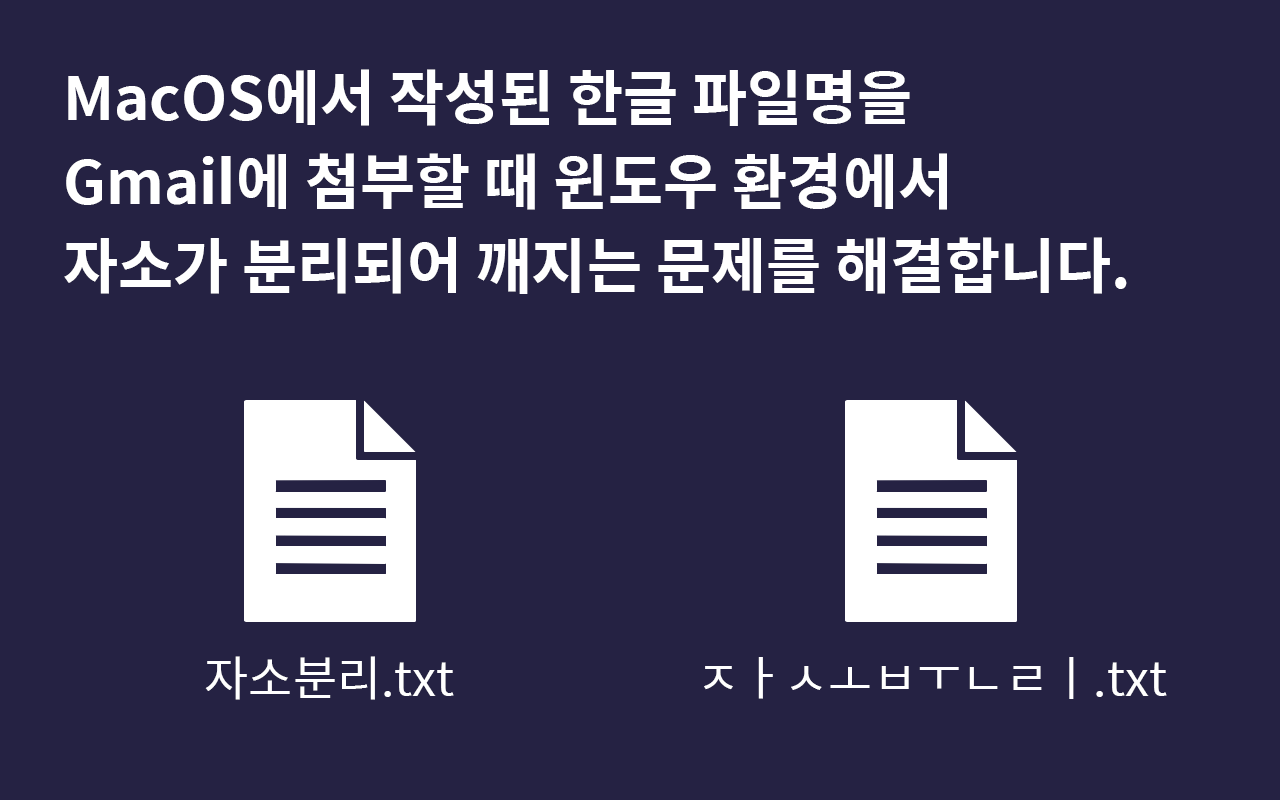
맥에서 멀쩡하게 제안서.pdf라고 저장한 파일을 메일로 보냈는데, 윈도우를 쓰는 상대방에게는 자음과 모음이 한 글자씩 풀어진 이름으로 보인다는 이야기를 한 번쯤 들어봤을 것이다. 내용에는 아무 문제가 없는데 받는 쪽에서는 파일이 깨진 것처럼 보이니 괜히 민망해진다. 회사에서 주로 맥과 Gmail을 쓰는 입장이라 이 불편함을 해소하기 위해 크롬 확장프로그램을 만들어 2024년 11월에 처음 공개했다.
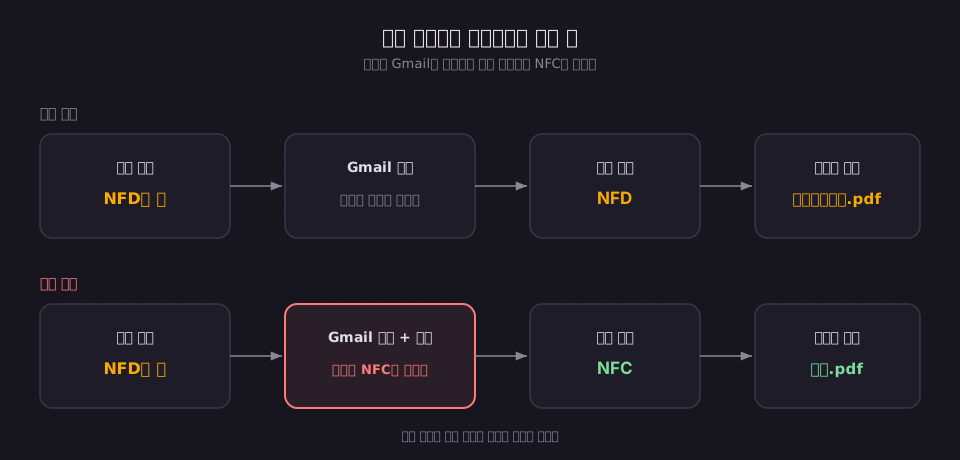
Gmail 한글 파일명 첨부 도우미는 맥에서 보낸 첨부의 한글 파일명이 윈도우에서 자소분리되지 않도록, Gmail에 파일을 첨부하는 순간 파일명을 NFC로 바꾸는 크롬 확장프로그램이다. 보내는 사람만 설치하면 된다.
맥에서 보낸 첨부의 한글 파일명은 왜 윈도우에서 자소분리될까
자소분리는 한글 파일명의 자음과 모음이 낱자로 풀어져 보이는 현상으로, 같은 한글을 유니코드로 적는 두 가지 방식이 어긋나서 생긴다. 두 방식은 완성된 글자 하나로 적는 NFC(Normalization Form C, 정규형 C)와 초성·중성·종성을 따로 적는 NFD(Normalization Form D, 정규형 D)다. 둘 중 한 형태로 맞추는 일을 유니코드 정규화라고 한다. 사람 눈에는 같은 글자여야 하지만 윈도우에서 NFD 이름을 받으면 낱자가 풀어져 보일 수 있다.
한이라는 글자 하나로 비교하면 차이가 바로 보인다.
| 방식 | 적는 법 | 코드포인트 |
|---|---|---|
| NFC | 완성형 한 글자 | U+D55C |
| NFD | 초성·중성·종성 세 글자 | U+1112 U+1161 U+11AB |
그러니 메일에 첨부할 파일명만 NFC로 맞춰 주면 된다. 맥에 저장된 원본 파일의 이름은 그대로 두므로 파일 자체를 고칠 필요가 없고 받는 사람에게 뭔가를 설치해 달라고 부탁할 필요도 없다.
'맥은 NFD'라는 설명은 지금도 맞을까
'맥은 NFD를 쓴다'는 설명은 절반만 맞다. 이는 예전 맥 파일 시스템인 Mac OS 확장(HFS+) 기준에 가깝다. 지금의 애플 파일 시스템(APFS)은 받은 이름의 형태를 그대로 보존하고 비교할 때만 정규화 차이를 무시한다. 다만 2026년 11월에 확장 프로그램 없이 Gmail 클립 아이콘으로 보낸 메일의 원본을 열어 보니 파일명은 여전히 NFD였다.
| 구분 | 파일명을 다루는 방식 |
|---|---|
| HFS+ | NFD 계열로 바꿔 저장한다 |
| APFS | 받은 형태를 보존한다(애플 문서 2018년 기준) |
| 실제 Gmail 전송 | 확장 프로그램 없이 클립 아이콘으로 보낸 메일의 원본이 NFD였다(2026년 11월 확인) |
마지막 줄이 이 글에서 가장 중요하다. 파일 시스템 이론이 어떻든 받는 사람에게 도착하는 것은 메일에 실린 이름이다. 실제 Gmail에서 메일을 보내고 원본을 열어 확인했는데 확장 없이 클립 아이콘으로 보낸 메일은 NFD, 확장의 모달로 보낸 메일과 파일명 변환 코드를 넣고 클립 아이콘으로 보낸 메일은 NFC였다.
파일명이 어느 형태로 나갔는지는 메일 원본에서 직접 확인할 수 있다.
- 보낸 메일의 메뉴에서 [원본 보기]를 연다.
Content-Disposition의filename값을 찾는다.- Base64 부분의 앞을 본다. 한글로 시작하는 이름이
4YS로 시작하면 NFD다.
Gmail은 파일명을 Base64로 적는다. 한으로 시작하는 이름이라면 아래 예시처럼 구분된다.
filename="=?UTF-8?B?7ZWc...?="           # NFC
filename="=?UTF-8?B?4YSS4YWh4Yar...?="   # NFD
Gmail 한글 파일명 첨부 도우미는 어떻게 설치하고 쓰는가
Gmail 한글 파일명 첨부 도우미는 크롬 웹스토어에서 추가한 뒤 열려 있던 Gmail 탭을 새로고침하면 설치가 끝난다. 따로 설정할 것은 없다.
- 크롬 웹스토어에서 확장프로그램을 추가한다.
- 열려 있던 Gmail 탭을 새로고침한다.
- 평소처럼 Gmail에서 파일을 첨부한다.
예전 버전은 확장이 추가한 [파일 첨부] 버튼으로 첨부해야만 파일명이 바뀌었는데 최신 버전(v1.3)부터는 클립 아이콘으로 올려도, 작성창에 끌어 놓아도, 붙여넣어도 똑같이 처리한다. 습관을 바꾸지 않아도 된다는 뜻이다.
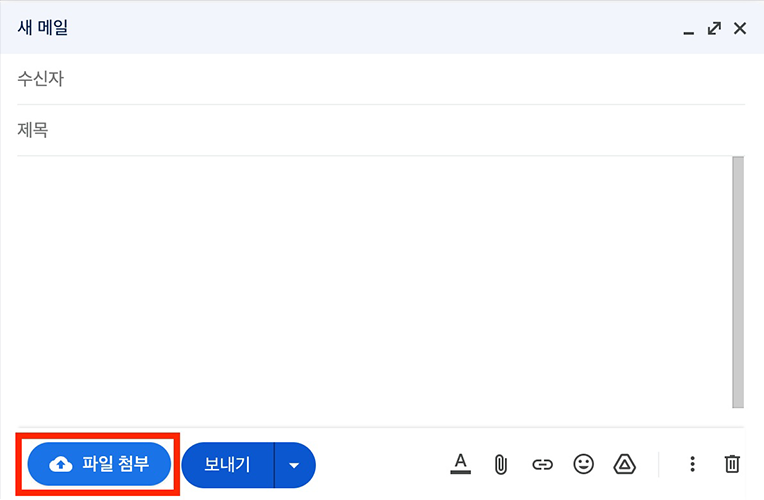
[파일 첨부] 버튼도 그대로 있다. 작성창 아래쪽 버튼을 누르면 모달이 열리고 여기서 파일을 고르거나 끌어 놓으면 된다. Gmail의 첨부 한도에 맞춰 모달은 25MB를 넘는 파일을 받지 않는다.
Gmail 한글 파일명 첨부 도우미는 어떤 첨부 경로를 고치고 어떤 경로를 못 고칠까
Gmail 한글 파일명 첨부 도우미는 새 메일, 답장, 전달 작성창에 [파일 첨부] 버튼, 클립 아이콘, 끌어 놓기, 붙여넣기로 새로 첨부하는 25MB 이하 파일을 처리한다. 반대로 폴더째 끌어 놓은 파일, 전달 메일의 기존 첨부, Google Drive에서 고른 파일, zip 안의 파일명은 고치지 못한다. 만능처럼 소개하면 나중에 서로 곤란해지니 안 되는 경우까지 표로 정리했다.
| 첨부 경로 | 결과 | 이유 |
|---|---|---|
| [파일 첨부] 버튼과 모달 | 처리 | 확장이 직접 첨부한다 |
| 클립 아이콘(25MB 이하) | 처리 | Gmail이 파일명을 읽을 때 확장이 NFC로 바꾼다 |
| 작성창에 끌어 놓기(25MB 이하) | 처리 | 위와 같다 |
| 파일 붙여넣기(25MB 이하) | 처리 | 위와 같다 |
| 폴더 끌어 놓기 | 미처리 | 폴더에서 읽은 파일은 이름이 그대로 남는다 |
| 전달 메일의 기존 첨부 | 미처리 | 이미 Gmail 서버에 있는 파일이다 |
| Google Drive와 사진 삽입 | 미처리 | 확장이 들어가지 않는 다른 화면에서 고른다 |
| zip 안의 파일명 | 미처리 | 첨부 파일명과 별개다 |
ㅈㅏㅅㅗ처럼 낱자로 저장된 이름 | 미처리 | 호환 자모는 NFC로도 합쳐지지 않는다 |
마지막 줄은 조금 헷갈릴 수 있다. NFD의 초성·중성·종성과 키보드로 치는 호환 자모 ㅈ, ㅏ는 코드포인트가 다른 문자다. 이름이 호환 자모로 저장되어 있으면 NFC 정규화로는 합쳐지지 않는다. 다행히 흔한 경우는 아니다.
마치며
정리하면 맥에서 보낸 첨부가 윈도우에서 풀어져 보이는 것은 파일명이 NFD로 전달되기 때문이고 Gmail 한글 파일명 첨부 도우미는 Gmail에 첨부하는 순간 그 이름을 NFC로 바꿔 준다. 파일을 미리 변환할 필요도, 첨부 습관을 바꿀 필요도 없다는 것이 이 도구의 전부다. 대신 전달 메일의 기존 첨부나 zip 안의 이름은 고치지 못하니, 전달 메일이라면 원본 파일을 새로 첨부하고 zip이라면 압축을 풀어 파일을 따로 첨부하는 편이 낫다.
맥으로 일하면서 윈도우 쓰는 거래처와 메일을 주고받는다면 한 번 설치해 두기를 바란다. 받는 사람이 "파일명이 왜 이래요?"라고 묻는 일이 줄었으면 좋겠다.