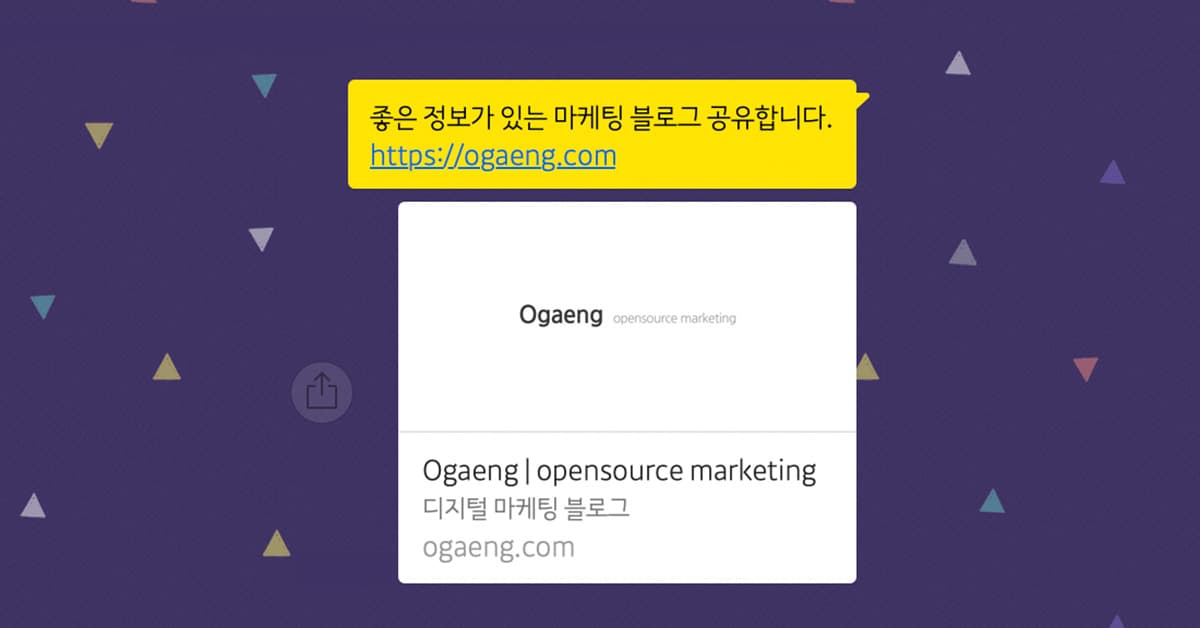
우리는 인터넷을 하다 좋은 글을 발견하면 다른 사람에게 카카오톡으로 링크를 공유하곤 한다. 카카오톡과 같은 메신저뿐만 아니라 페이스북이나 트위터 등의 소셜미디어에도 링크를 공유한다.
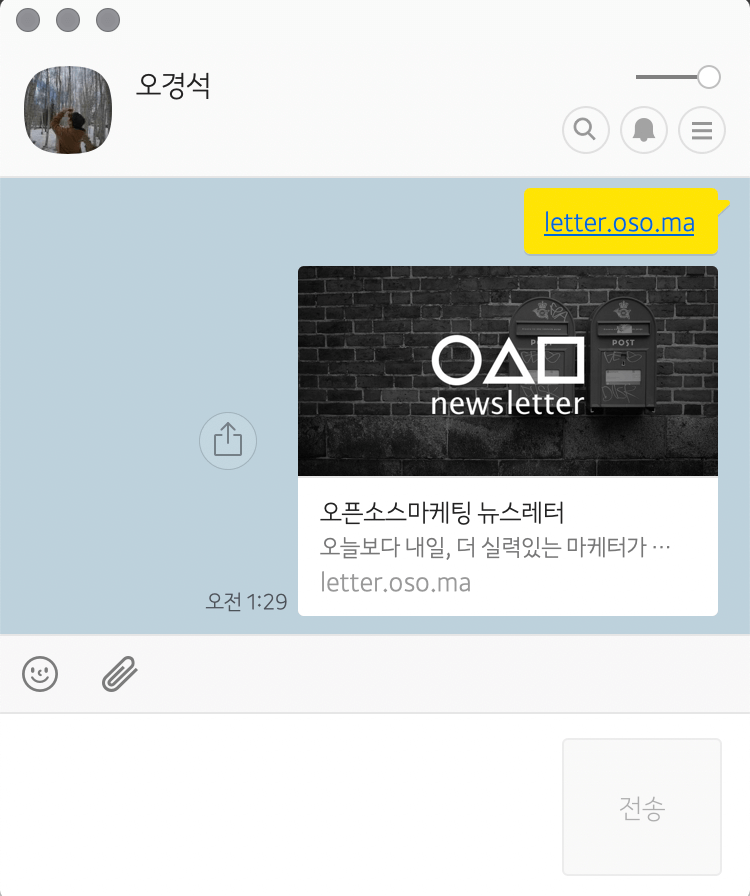
링크를 공유하고 나면 위 이미지처럼 특성이미지, 제목, 설명으로 구성된 카드 형태의 미리보기를 볼 수 있는데 카카오톡이나 기타 소셜미디어에서는 이 미리보기의 정보를 페이지에 설정된 오픈그래프 태그에 작성된 내용을 보여준다.(오픈그래프에 대한 내용은 아래 링크를 참고하자.)
이 미리보기는 링크로 접속하기 전에 페이지가 어떤 내용을 담고 있는지 알 수 있게 도와주는 역할을 하기 때문에 아주 유용하게 쓰인다. 그리고 소셜미디어에서는 URL만 텍스트로 보여주는 것보다 아래와 같이 훨씬 시각적으로도 나은 모습을 보여준다.
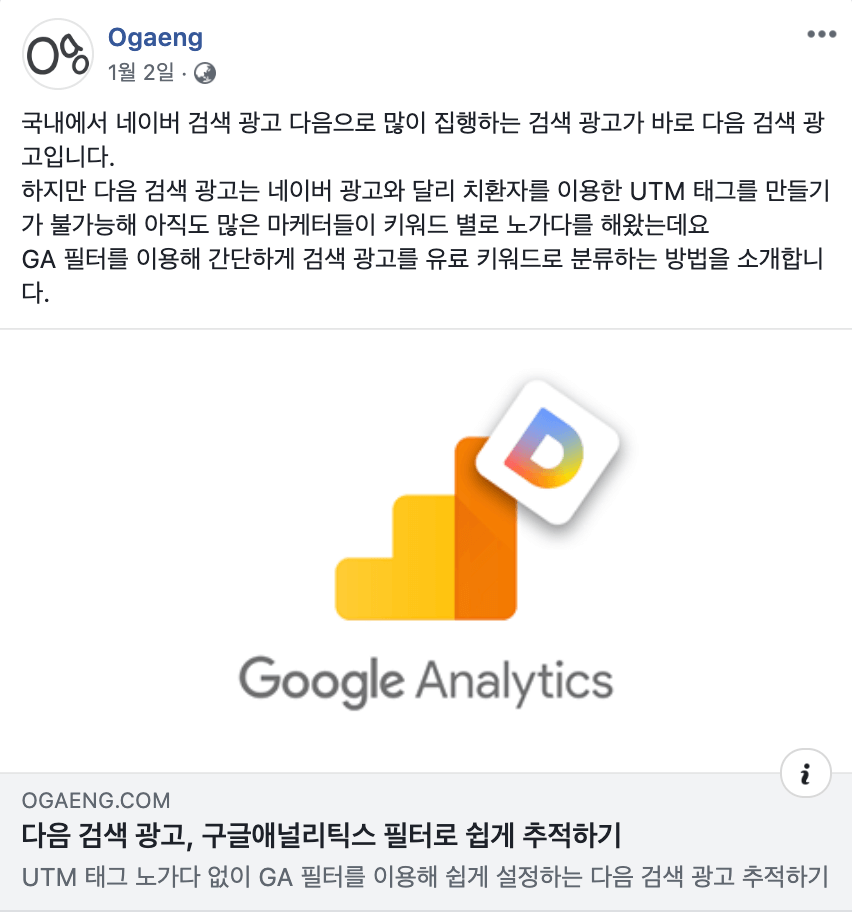
하지만, 간혹 링크를 공유할 때 링크에 설정되어 있는 이미지나 설명과는 다른 내용이 보이는 경우가 있다. 이 상황은 과거에 한 번이라도 같은 주소의 링크가 해당 매체에 공유된 적이 있을 때 발생한다. 대부분의 소셜미디어는 한 번이라도 링크가 공유되면 그 링크의 정보를 캐싱(저장)한다. 그리고 다른 사람이 같은 링크를 공유하면 정보를 다시 불러오지 않고 과거에 캐싱 된 내용을 그대로 보여준다.
자신 있게 웹사이트를 리뉴얼하고 공지를 하려고 소셜미디어에 링크를 올렸는데 예전 정보가 튀어나온다면 굉장히 당황스러운 상황이 벌어진다. 그래서 이런 문제가 발생했을 때 링크의 정보를 갱신하여 문제를 해결하는 방법을 소개하려고 한다.
목차
위 목차를 누르면 해당 매체에서 갱신하는 방법으로 바로 이동한다.
카카오톡에서 링크 정보 갱신하기
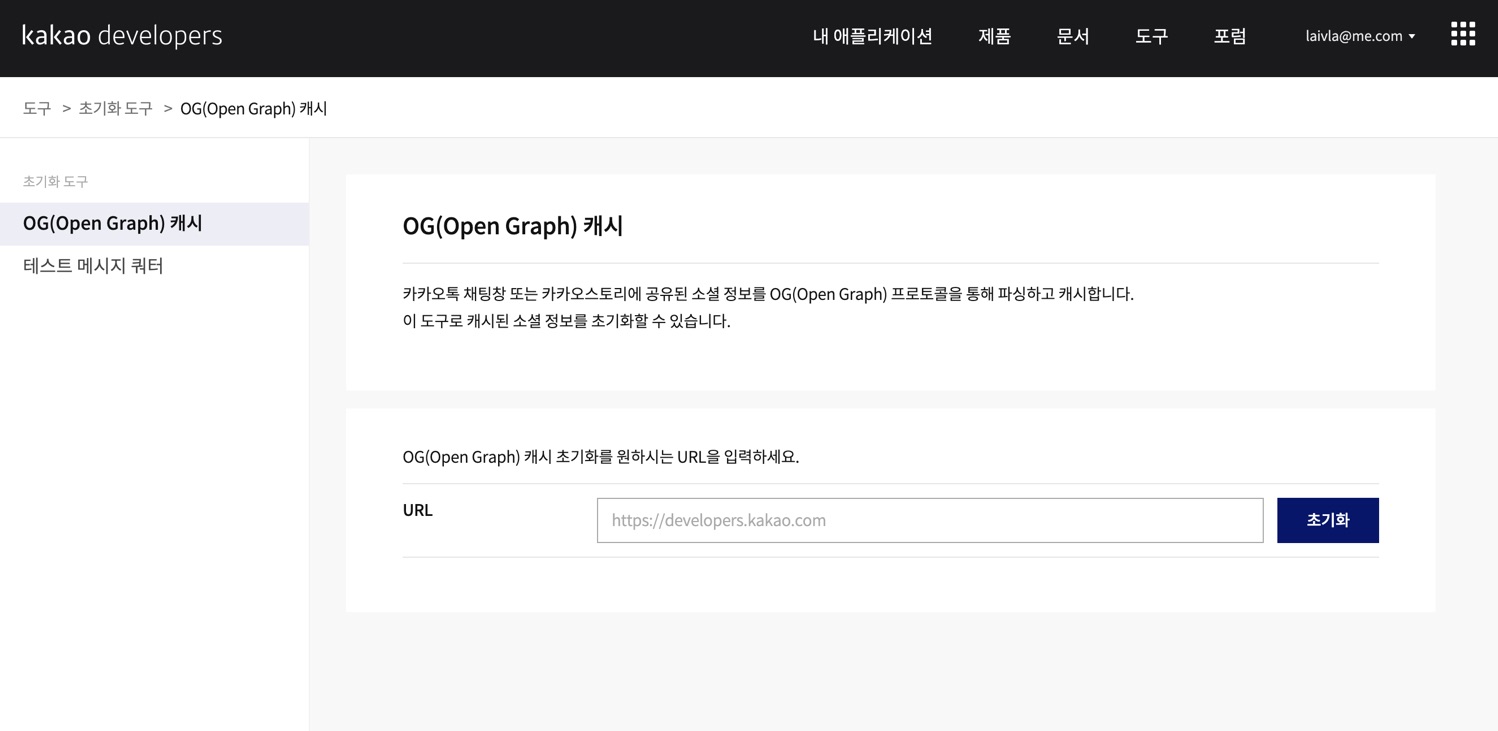
카카오톡에서 링크 정보의 캐시를 삭제하려면 아래의 링크로 접속하여 카카오 계정으로 로그인한다.
접속 후 URL 입력 란에 갱신을 원하는 URL을 입력하고 [초기화] 버튼을 누르면 완료된다.
페이스북에서 링크 정보 갱신하기
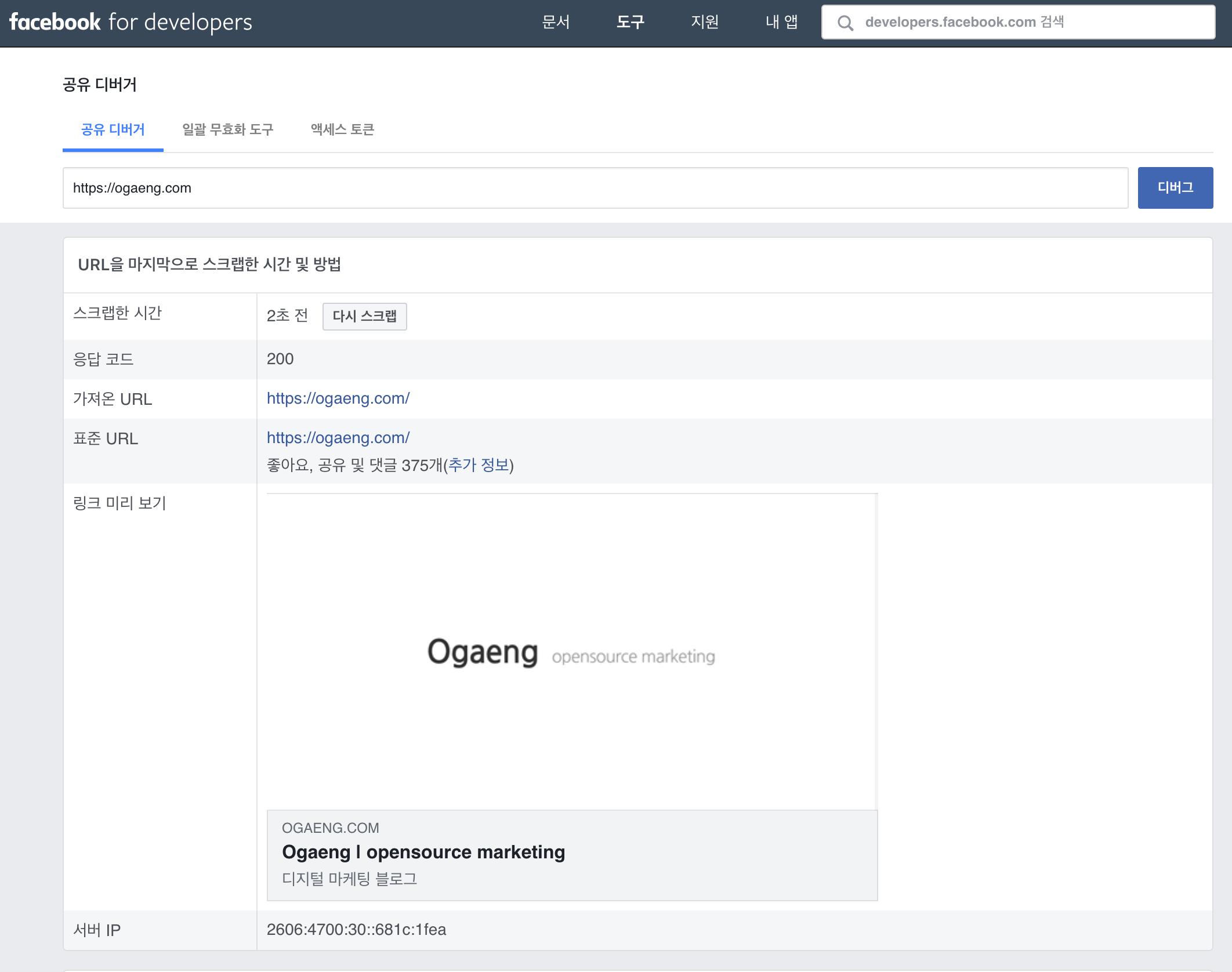
페이스북에서 링크 정보를 갱신하려면 아래의 링크로 접속하고 페이스북 계정으로 로그인한다.
접속 후 입력란에 갱신을 원하는 URL을 입력하고 [디버그] 버튼을 누른다.
페이스북 공유 디버거는 바로 갱신이 되지 않을 경우에 [다시 스크랩] 버튼을 여러 번 누르면 다시 갱신되어 원하는 미리보기 정보를 볼 수 있다.
트위터에서 링크 정보 갱신하기
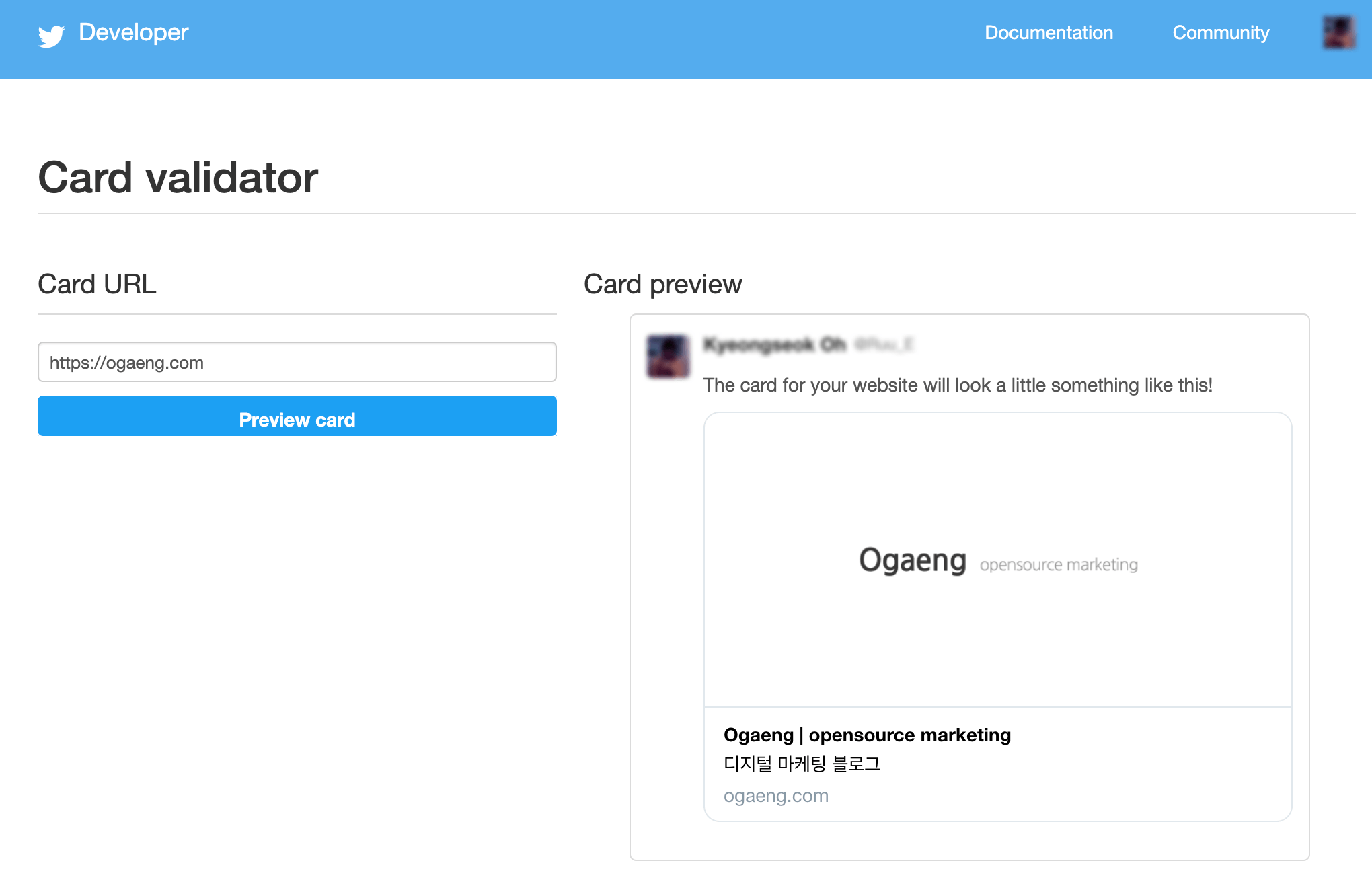
트위터에서 링크 정보를 갱신하려면 아래의 링크로 접속하여 트위터 계정으로 로그인한다.
접속 후 Card URL 입력란에 갱신을 원하는 링크 주소를 입력하고 [Preview card] 버튼을 누르면 우측에 갱신된 미리보기 정보가 나오면 된다.
정리
이제 카카오톡이나 소셜미디어에서 링크를 공유했을 때, 링크 미리보기 정보를 갱신하는 방법을 알게 되었으니 더 이상 엉뚱한 미리보기 때문에 당황하지 않게 되었다. 마지막으로 각 매체별로 갱신할 수 있는 링크를 정리하면 다음과 같다.