
최근 앰플리튜드(Amplitude)와 브레이즈(Braze)를 함께 도입하는 회사가 늘고 있다. 주로 마케팅 자동화와 서비스 개선에 관심이 많은 조직에서 도입을 하고 있는데 사용자가 적거나 정식으로 도입을 하기 이전에 테스트를 해보기를 원한다면 앰플리튜드의 무료 플랜을 이용해보면 좋다.
이번에는 웹 기반의 서비스에서 구글 태그 매니저를 이용해 손쉽게 앰플리튜드를 설치하는 방법에 대해서 이야기하고자 한다. 사실 앰플리튜드 설치는 페이스북 픽셀 설치와 거의 동일한 과정으로 할 수 있다.
다만, 기본적으로 제공하는 코드로 설치하면 많은 마케터들이 필요로 하는 유입 분석이 불가능하기 때문에 기본적인 유입이나 UTM을 활용하고 있다면 살짝 손을 봐줘야 한다.(이 과정은 설치 마지막에 설명하겠다.)
앰플리튜드(Amplitude) 가입 및 SDK 코드 발급받기
먼저 앰플리튜드를 설치하기 위해서는 회원 가입을 해야 한다. 앰플리튜드 웹사이트에 방문해서 먼저 회원 가입을 하자. 회원 가입을 하면 데모 계정을 볼 수 있는데 데모 계정 대시보드에서 [Set up on the Free Plan]을 눌러 새로운 조직과 접속할 주소를 설정한다.
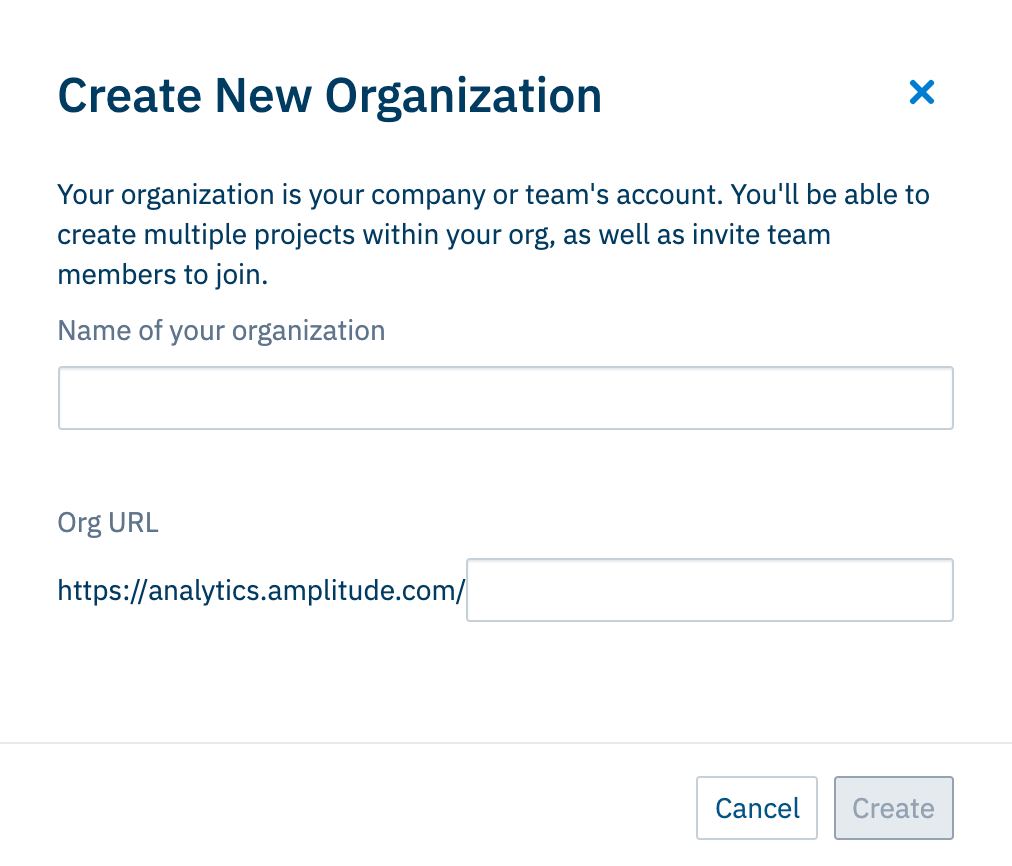
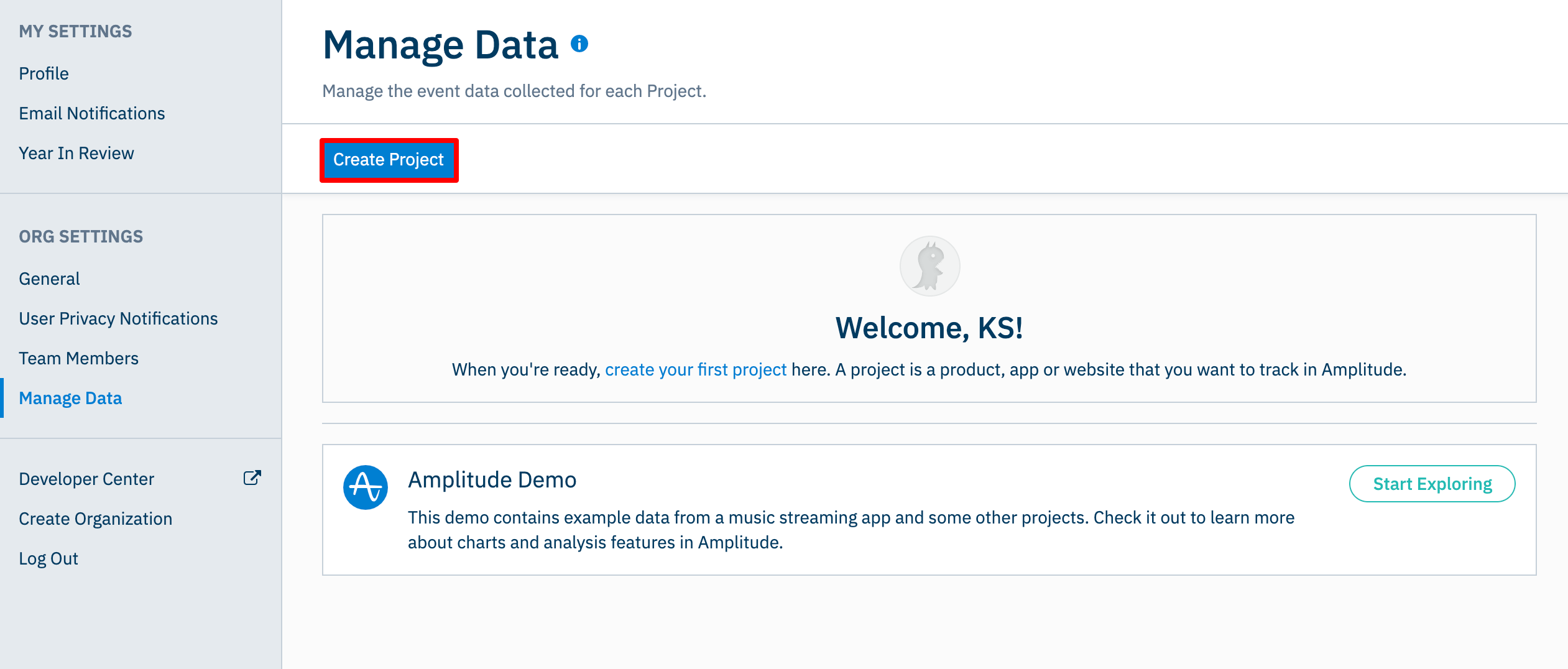
조직과 URL을 생성하면 Manage Data 화면으로 넘어가는데, 여기에서 [Create Project]를 눌러 새 프로젝트를 생성한다.
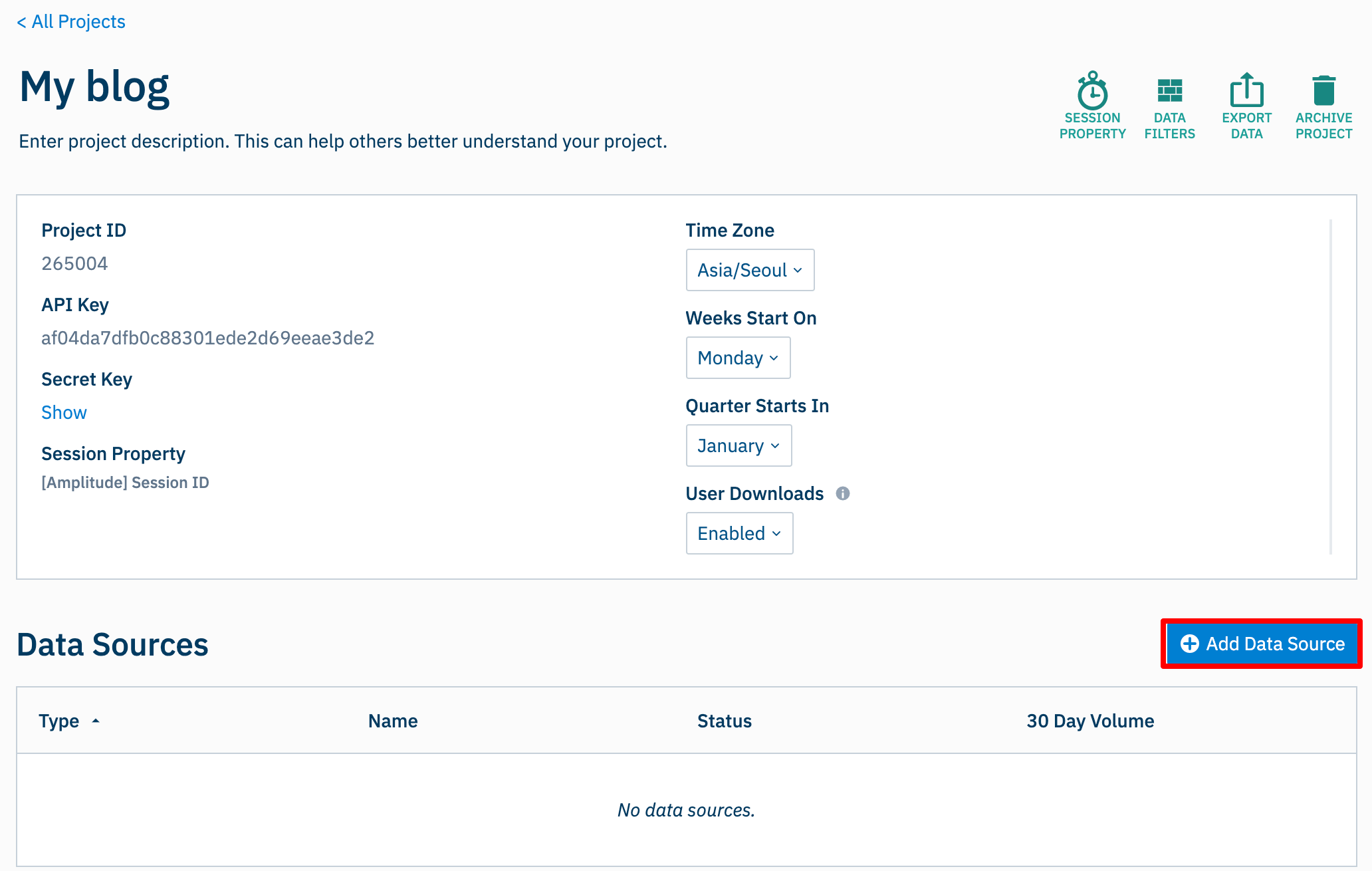
프로젝트를 생성한 후 타임존을 내 지역에 맞게 변경한 뒤 아래쪽에 있는 [Add Data Source] 버튼을 눌러 SDK를 발급받자.
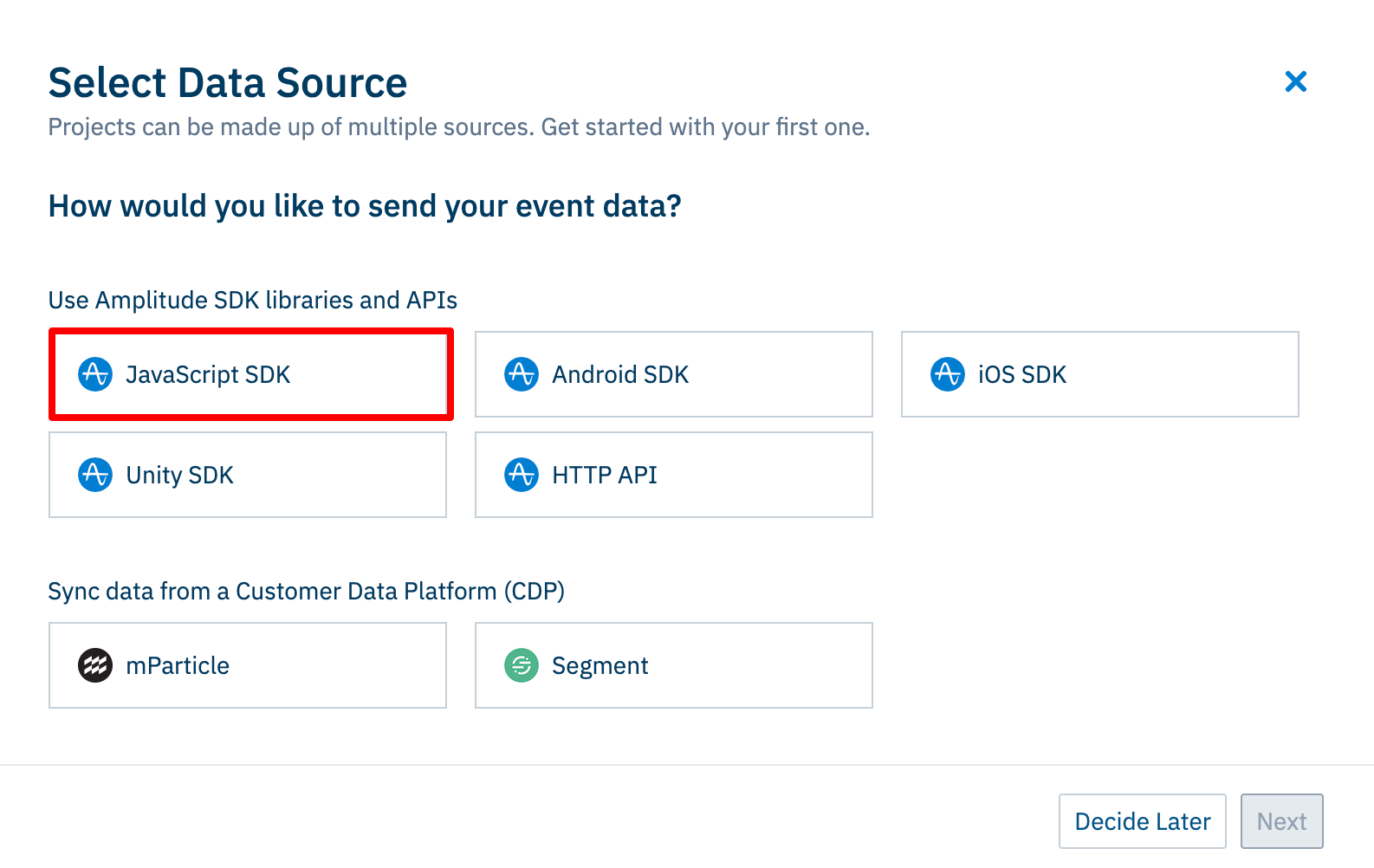
SDK 선택 창이 등장하면 우리는 웹용 앰플리튜드를 설치할 것이기 때문에 JavaScript SDK를 선택하고 넘어간다.
이제 우리가 설치할 코드가 등장했다. 이제 이 코드를 GTM을 이용해 태그로 만들어야 하니 화면에 나온 코드를 복사하자.
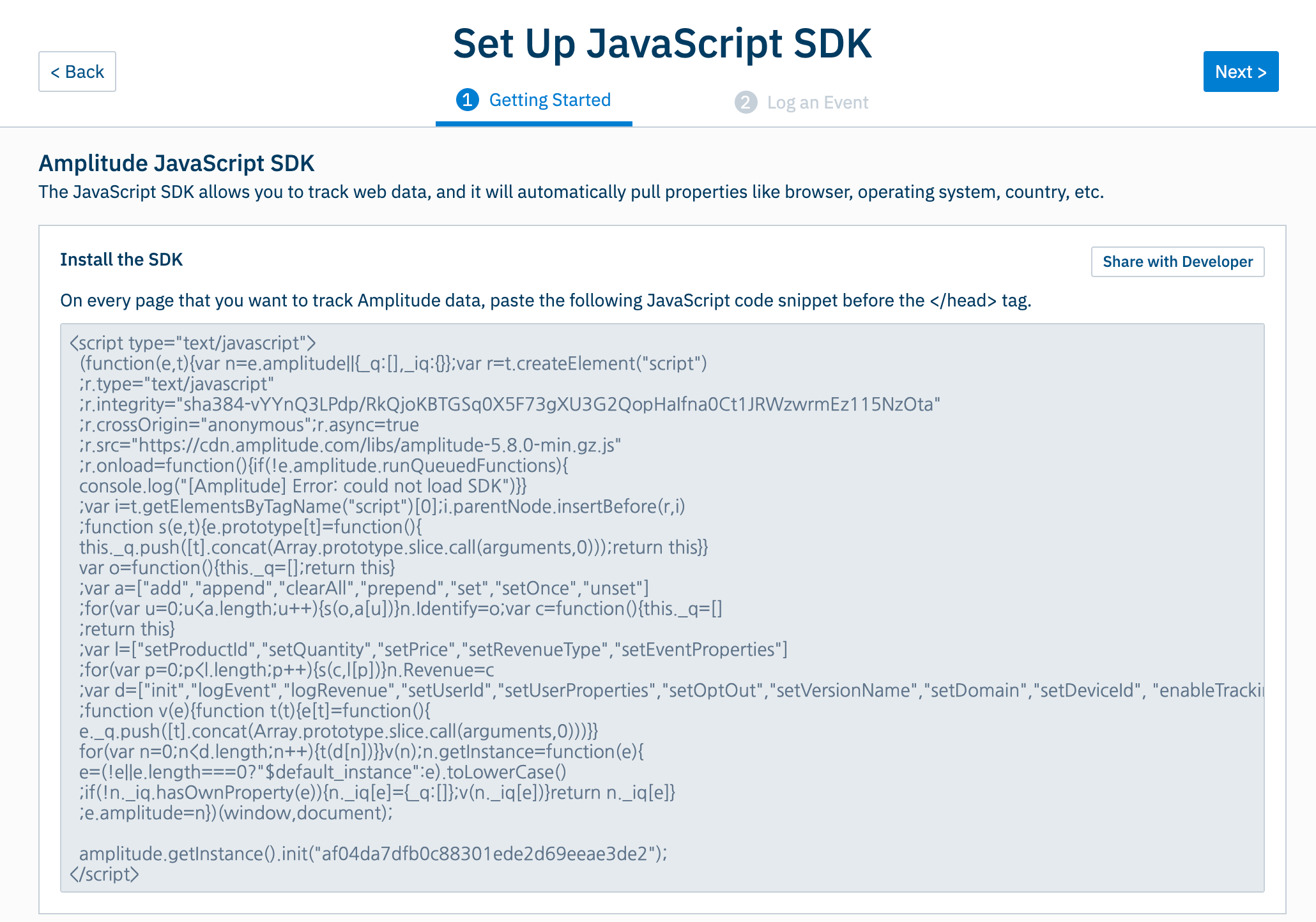
GTM으로 앰플리튜드 설치하기
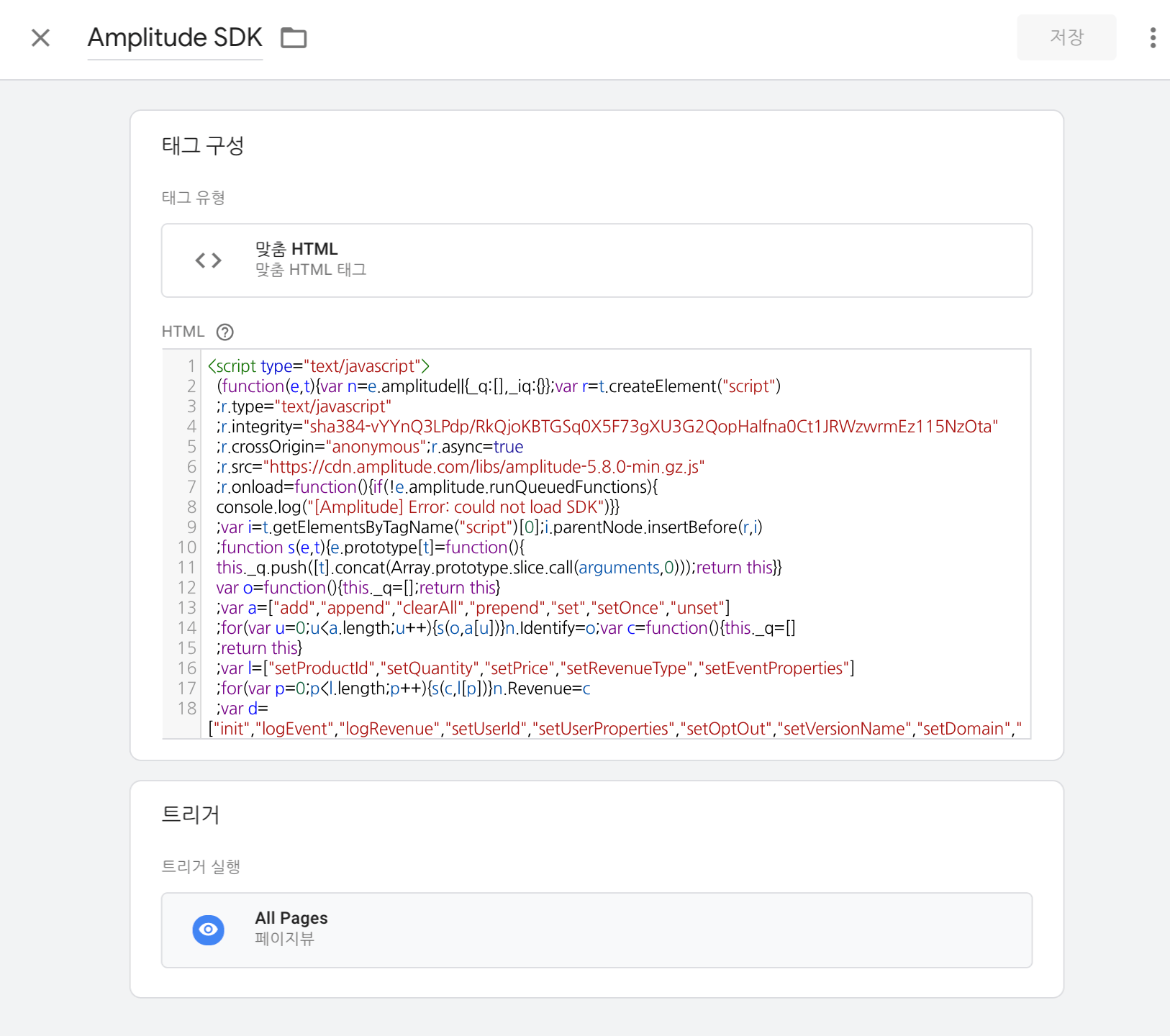
이제 GTM에 접속한 후 [태그] → [새로만들기]를 선택하고 [태그 구성]에서 [맞춤 HTML]을 선택한다. 그리고 복사한 앰플리튜드 SDK 소스를 붙여 넣자.
그리고 아래의 [트리거]를 눌러 위에서 모든 페이지에서 실행되도록 [All Pages]를 선택하고 [저장]한다.
이제 앰플리튜드의 설치가 완료됐으니 GTM의 [제출]을 눌러 발행하면 웹사이트에 적용된다. 하지만, 여기까지만 작업을 하면 어디에서 우리 웹사이트를 접속했는지 유입 정보를 확인할 수가 없다. 유입 확인이 필요하다면 아래 내용을 더 읽어보자.
앰플리튜드에서 유입 정보 데이터 수집하기
앰플리튜드에서 유입 정보와 UTM 정보를 확인하려면 JavaScript SDK에서 추가로 코드를 작성해주어야 한다. 먼저, 위에서 만든 앰플리튜드 태그를 확인하자. 소스 맨 하단에 아래와 같은 부분이 있을 것이다. (init 뒤에 있는 'API 키'는 사용자마다 다르다.)
amplitude.getInstance().init("API 키");
</script>
위처럼 되어 있는 부분을 아래와 같이 수정하고 [저장]한다.
amplitude.getInstance().init("API 키", null, {
      includeGclid: true,
      includeUtm: true,
      includeReferrer: true
  });
</script>
이렇게 작업을 해주면 앰플리튜드 보고서에서 UTM 정보와 유입 정보 확인이 가능하다.
정리
사실 웹에서의 앰플리튜드 설치는 매우 간단하다. 순서를 정리하면 아래와 같다.
- 앰플리튜드 회원 가입
- 조직과 URL 생성
- Javascript SDK 발급
- GTM 태그 생성
마지막으로 최근 들어 특정 도구를 맹신하는 사람들이 늘어나고 있는데, 이런 도구들은 보조 수단에 불과하다는 것을 기억했으면 좋겠다.
그래도 여러 도구를 활용해 보는 것은 좋은 경험이 되므로 이 글을 보는 분들도 다양한 도구를 한 번씩 활용해보기를 바란다.
앰플리튜드 설치와 이벤트 택소노미 설계, 이벤트 세팅에 대해서 외부 컨설턴트의 힘이 필요하다면 오픈소스마케팅 웹사이트를 통해 컨설팅 문의를 남기면 된다.
다음 글에서는 기본 SDK 설치를 바탕으로 사용자의 행동을 추적할 수 있는 앰플리튜드 이벤트 태깅에 대해서 설명하겠다.